Crear un
organigrama
1. En el grupo Ilustraciones
de la pestaña Insertar, haga clic en SmartArt.

2. En la galería Elegir
un gráfico SmartArt, haga clic en Jerarquía, haga clic en un diseño
de organigrama (por ejemplo, Organigrama) y, a continuación, en Aceptar.

3. Para escribir el
texto, siga uno de los procedimientos siguientes:
o Haga clic en un cuadro
en el elemento gráfico SmartArt y luego escriba el texto.
o Haga clic en [Texto]
en el panel y escriba.

o Copie texto de otra
ubicación o programa, haga clic en [Texto] en el panel y péguelo.
Importancia de los organigramas
Como instrumento de
análisis: Detectar fallas estructurales, ya que representa gráficamente las
unidades y relaciones y estas se pueden observar en cualquier unidad o relación
que corresponda con el tipo de actividad, función o
autoridad que desempeña la unidad en sí y Detecto fallo de control
de supervisión
en la departamentalización.
A través de análisis periódicos de los organigramas actualizados se pueden
detectar cuando el espacio de control de una unidad excede a su capacidad o
nivel y en cualquier de estos casos recomendar la modificación de la estructura
en sentido vertical u horizontal. Relación de dependencia confusa. A veces se
crean unidades sin estudiar primero su ubicación y en el momento de actualizar
los organigramas se descubren dobles líneas de mando.

Diferentes formas de insertar un organigrama
- Formas
- SmartArt
¿Que son las formas?
Son dibujos preestablecidos en word, los puedes utilizar y dar formato en algunos casos.Cada una de estas formas poseen una función que puede mejorar la apariencia, lectura y entendimiento de tu documento.
Insertar una forma
Paso 1:
Desde la pestaña Insertar, haz clic en la función Formas. Un menú desplegable aparecerá.
Paso 2:
Haz clic sobre la forma que desees insertar.

Paso 3:
La forma aparecerá en tu documento lista para ser ajustada.

Insertar un gráfico SmartArt
Puede insertar un gráfico SmartArt en una diapositiva.
En este ejemplo, inserte un gráfico SmartArt de una pirámide básica en una diapositiva.
- Haga clic en la ficha Insertar.

- Haga clic en SmartArt en Ilustraciones.
 Se muestra el cuadro de diálogo Elegir un gráfico SmartArt.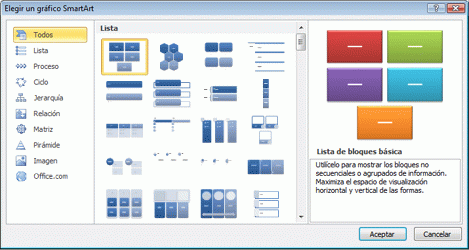
- Haga clic en Pirámide y, a continuación, haga clic en Pirámide básica.

- Haga clic en Aceptar.
¿QUE ES UNA PLANTILLA?
Una plantilla es una forma de dispositivo que suele proporcionar una separación
entre la forma o estructura y el contenido.
Es un medio o un aparato que permite guiar, portar o construir un diseño o esquema predefinido.Una plantilla agiliza el trabajo de reproducción de muchas copias idénticas o casi idénticas (que no tiene que ser tan elaborado, sofisticado o personal). Si se quiere un trabajo más refinado, más creativo, la plantilla no es sino un punto de partida, un ejemplo, una idea aproximada de lo que se quiere hacer.
Las plantillas, como norma general, pueden ser utilizadas por personas o por sistemas automatizados. Se utilizan plantillas en todos los terrenos de la industria y la tecnología. Una plantilla puede servir como muestra base de una diversidad sobre la que comparten elementos comunes (patrón) y que en sí es lo que constituye la plantilla.
En relación con la edición o composición de textos o imágenes, se compone de cajas y líneas, con unos tamaños y márgenes, para facilitar la escritura de artículos o cartas, con títulos, fotos y diagramas.
¿Cual es su función?
Se usan para reducir el trabajo que
se requiere para configurar un documento. Word tiene plantillas predefinidas para
la mayoría de los tipos comunes de documentos se pueden usar estas plantillas
para documentos o personalizarlas de acuerdo a las propias especificaciones.
¿Como modificar una plantilla?
1. Haga
clic en Archivo > Abrir.

2. Haga
doble clic en este equipo. (En Word 2013, haga doble clic en equipo
).

3. Vaya a
la carpeta Plantillas personalizadas de Office en Mis documentos.

4. Haga
clic en su plantilla y haga clic en Abrir.
5. Haga
los cambios necesarios y guarde y cierre la plantilla.
Comentarios
Publicar un comentario